IPv6swisscom
Und hier dasselbe mit einer Zyxel Zywall. Schritte 1 und 2 wie oben (PPPoE passthrough auf Centro Business aktivieren und die Zywall verbinden).
Schritt 3.1: PPPoE Verbindung herstellen:
Login ins ZyWALL GUI, dann ein “ISP Object” kreieren mit den PPP Credentials des Kontos:
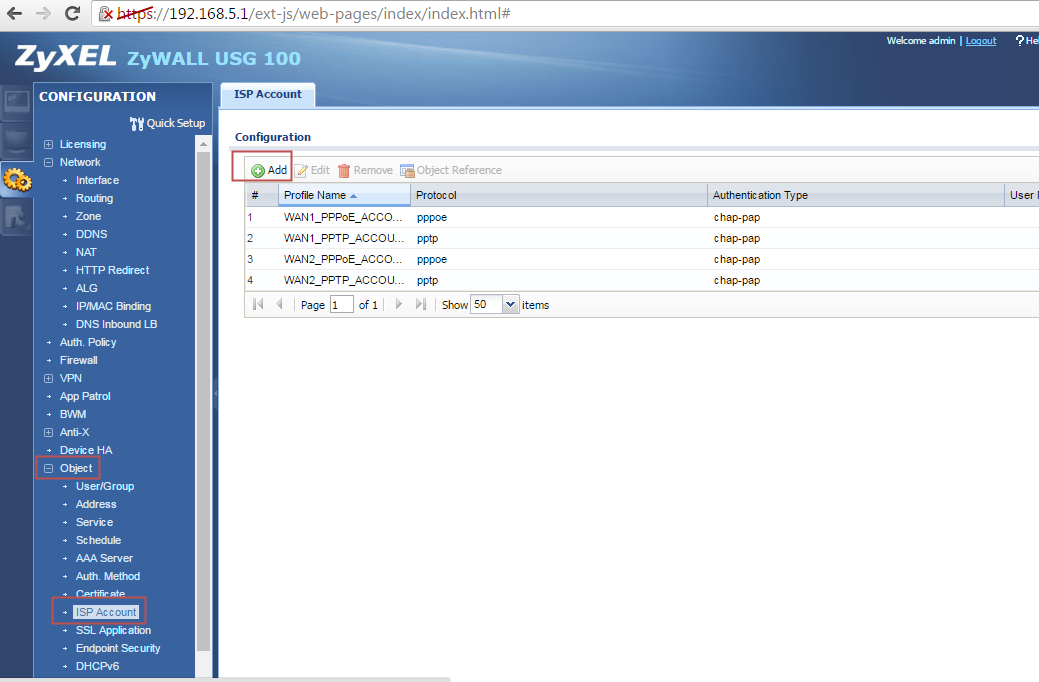
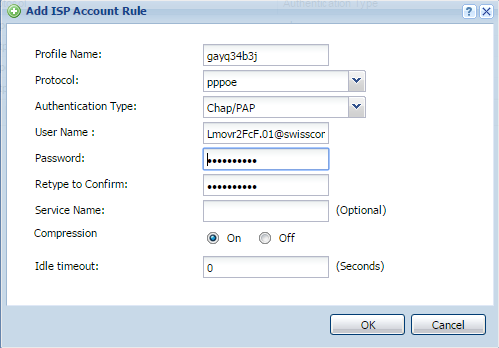
Dieses ISP-Objekt muss jetzt zu PPP_WAN1 hinzugefügt werden:
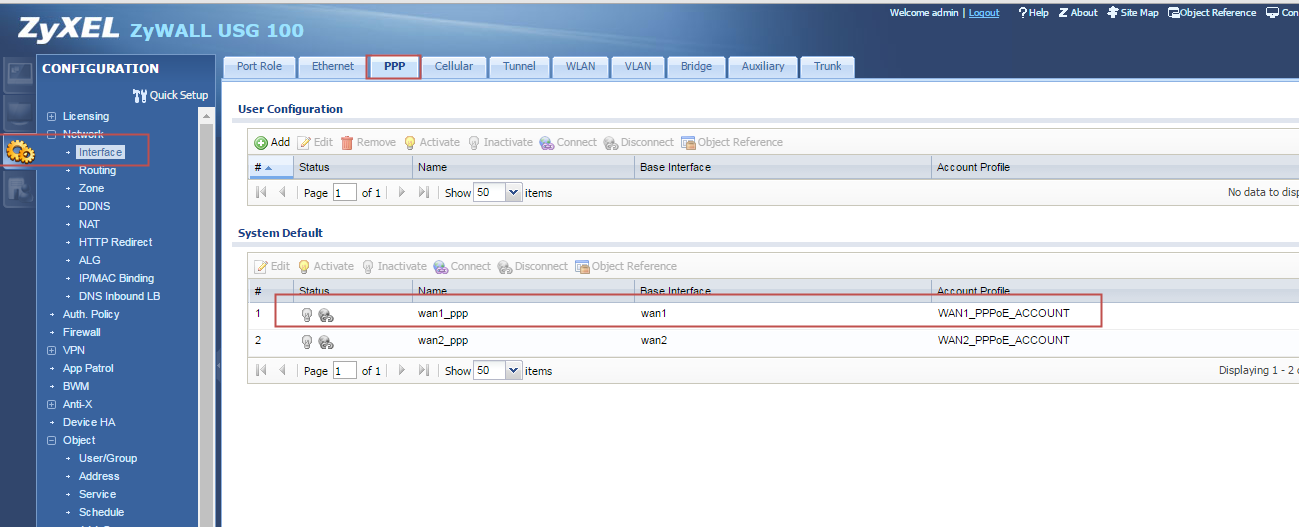
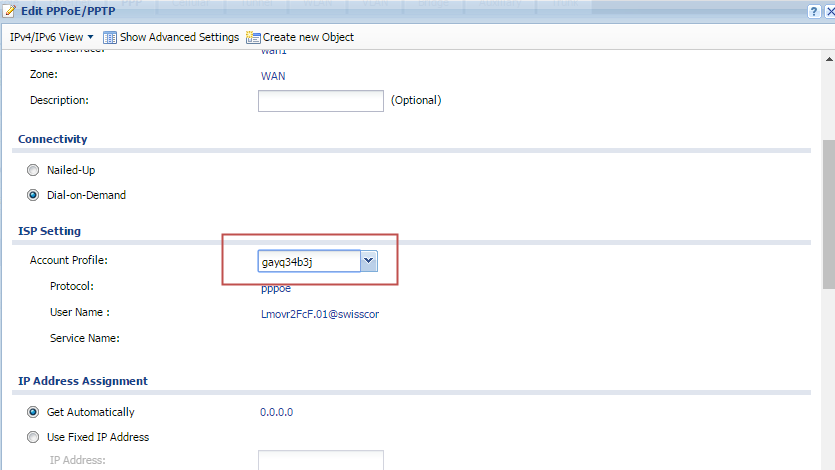
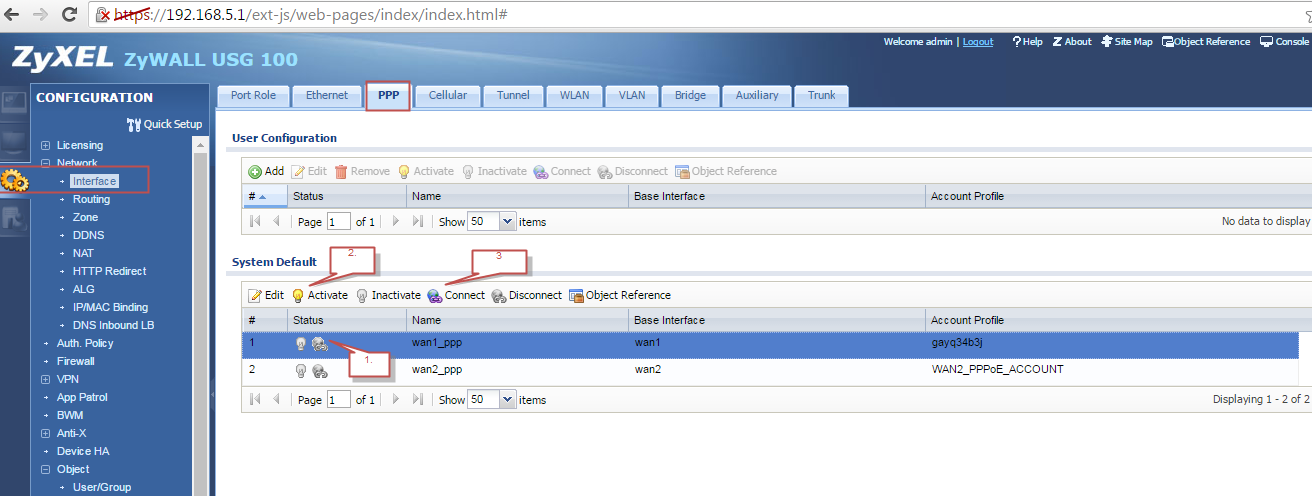
Schliesslich kann PPPoE aktiviert und verbunden werden:
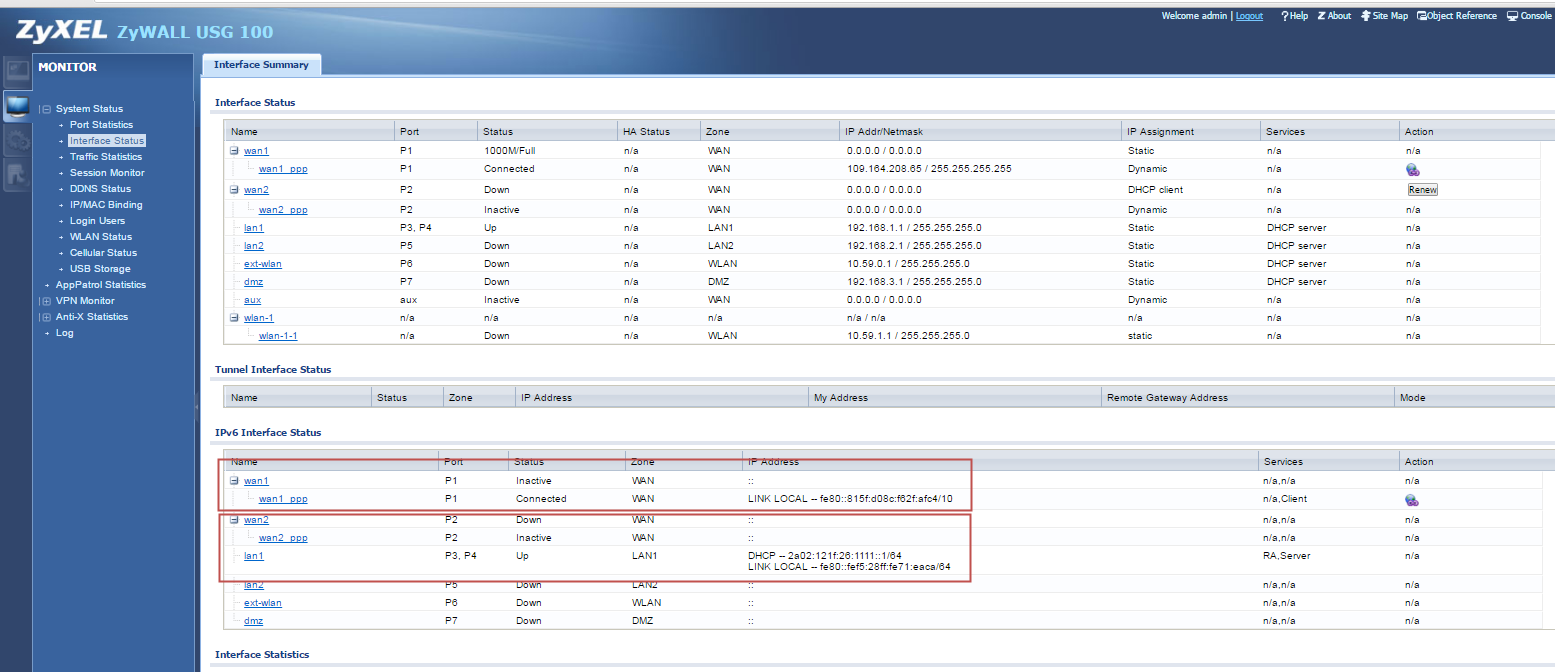
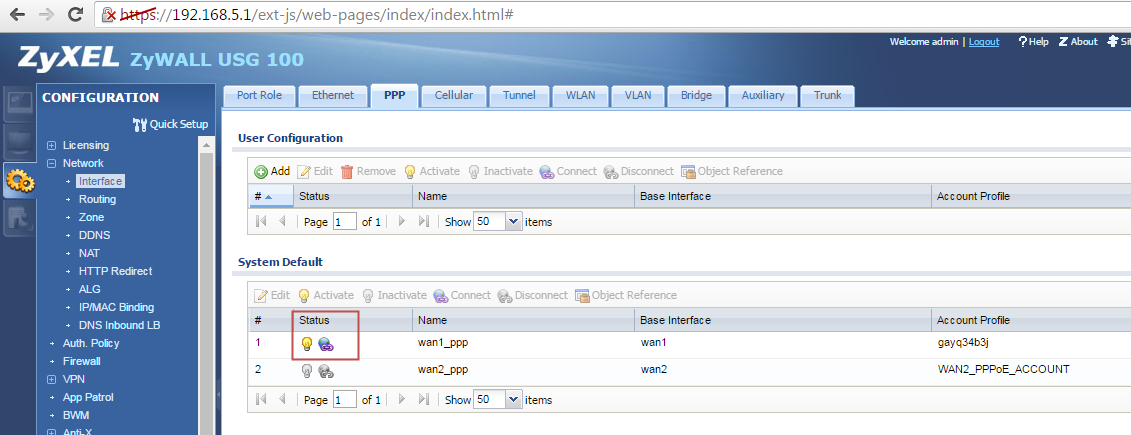
Das sollte dann so aussehen:
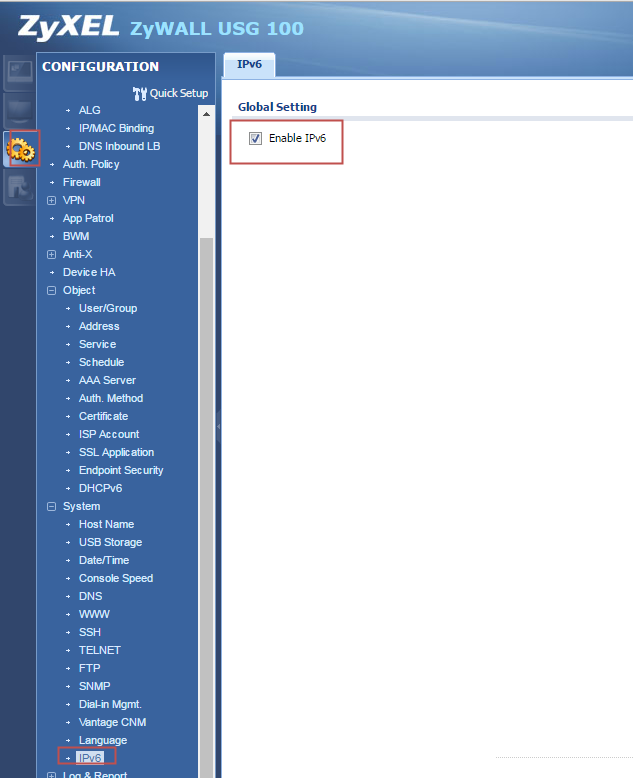
Schritt 3.2: Nun wird IPv6 global aktiviert:
Für das Interface WAN1_PPP soll jetzt IPv6 Prefix Delegation aktiviert werden. Dazu darauf doppelklicken und “Advanced Settings” auswählen.
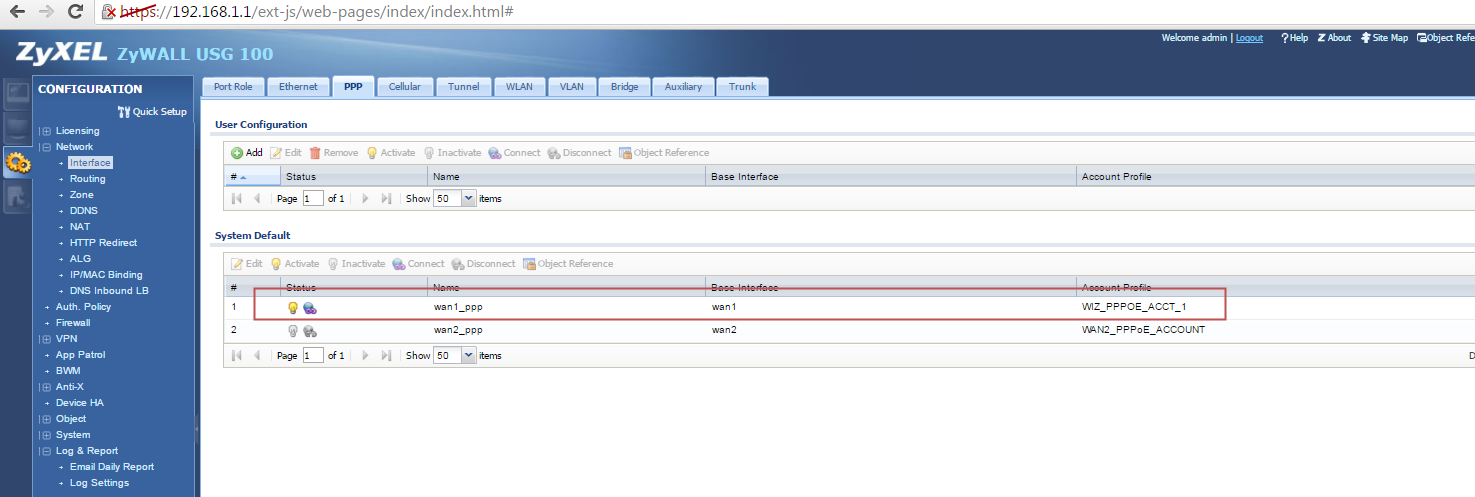
Hier muss nun ein “DHCPv6 Request” Objekt erstellt werden:
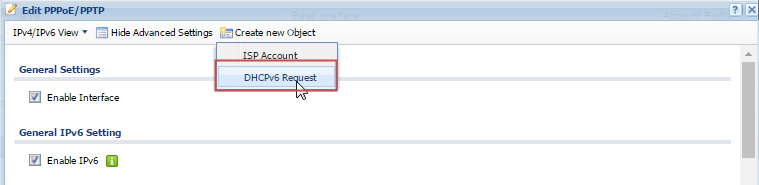
Dieses Objekt muss vom Typ “Prefix Delegation” sein.
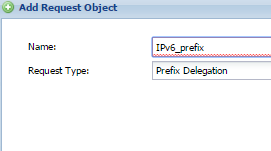
Dieses Objekt speichern. Danach kann IPv6 für das Interface aktiviert werden:
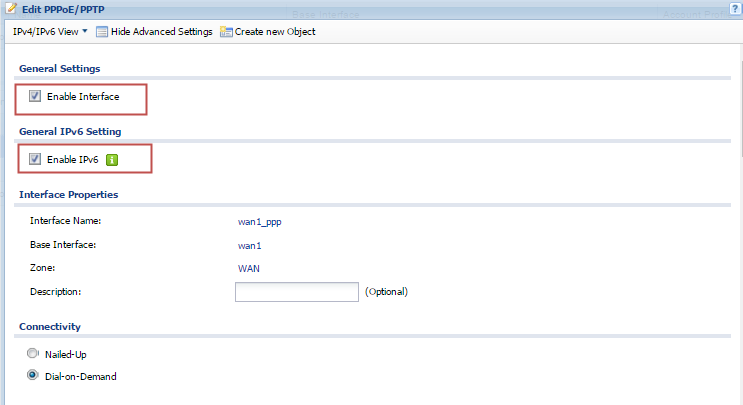
SLAAC muss aktiviert sein:
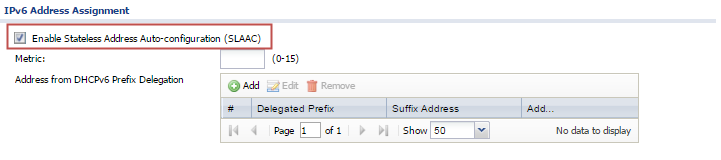
Hier muss nun auch das zuvor kreiierte DHCPv6 Objekt hinzugefügt werden. Dazu in der Sektion “DHCPv6 Settings” auf “Add” klicken.
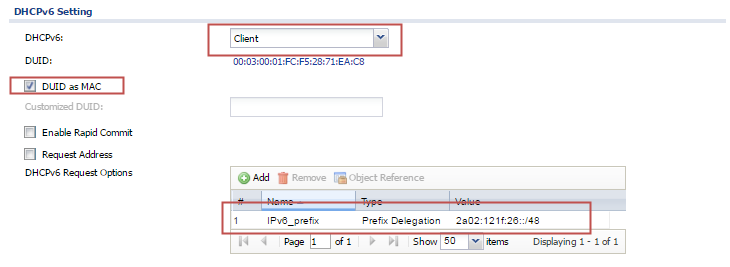
Nun sollte, nach einem Disconnect und Reconnect des PPP-Interfaces ein IPv6 Präfix zugewiesen werden.
Nun muss dieses Präfix noch weiter ins LAN verteilt werden, hier LAN1 genannt.
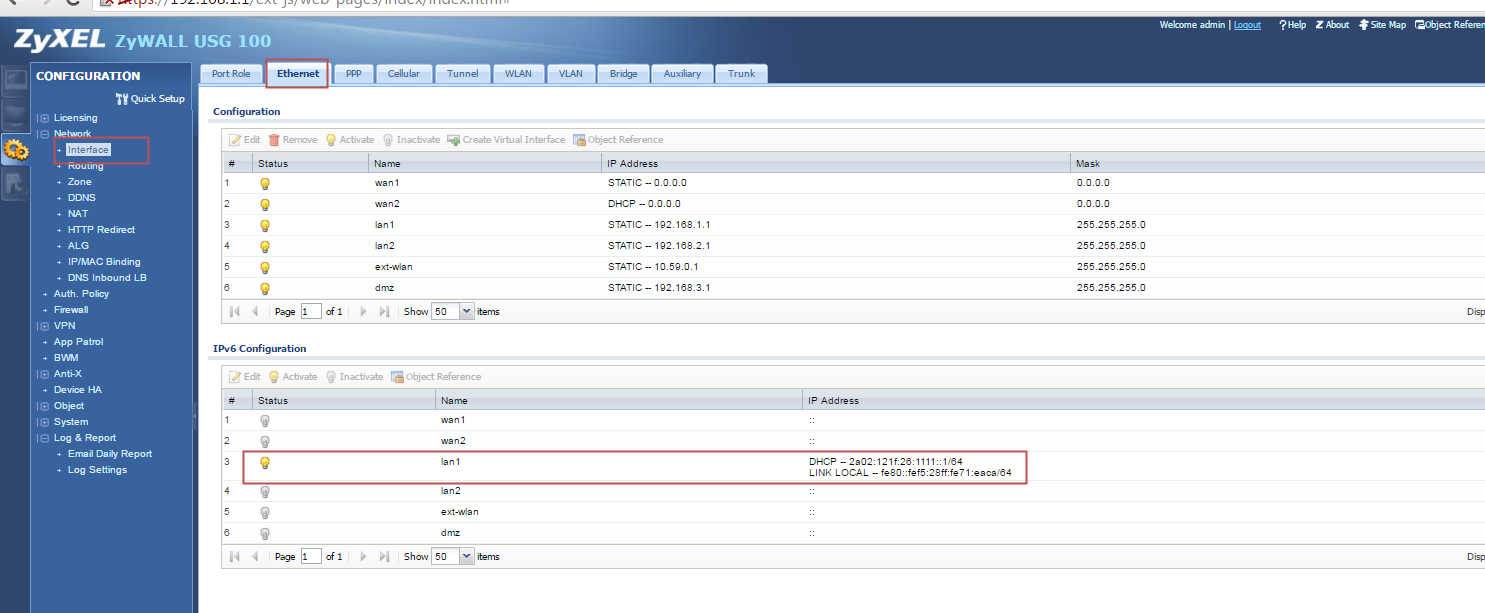
Wiederum zuerst IPv6 aktivieren:
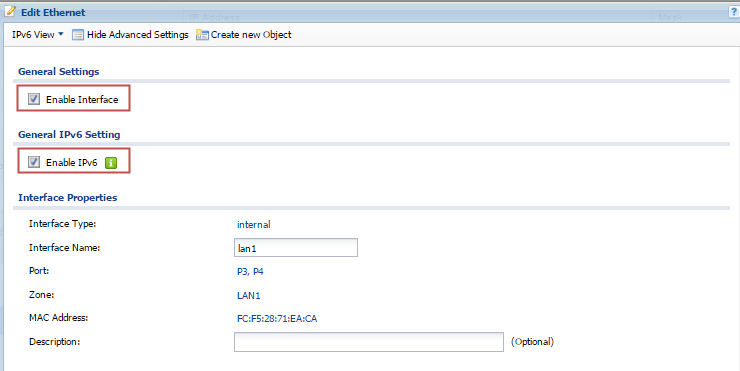
Nun können lokale Subnets bestimmt werden. Swisscom vergibt ein /48, also können wir daraus /64-Netze von <Präfix>:0000::/64 bis <Präfix>:ffff::/64 vergeben.
Optional kann dem WAN-Interface der Zywall eine Adresse zugewiesen werden. Es geht auch ohne. Hier verwende ich das Subnet <Präfix>:1111::/64 und gebe dem Router die erste Adresse daraus. Deshalb muss die Suffix-Adresse::1111:0:0:0:1/64 lauten.
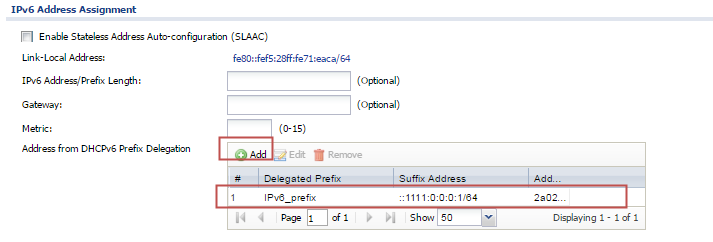
Nun ist das LAN-Interface an der Reihe. IPv6 aktivieren, MTU korrekt setzen (auf denselben Wert wie das WAN), und dann ein Präfix aus dem delegierten Bereich auswählen. Hier habe ich das Subnet <Präfix>:1000::/64 gewählt.
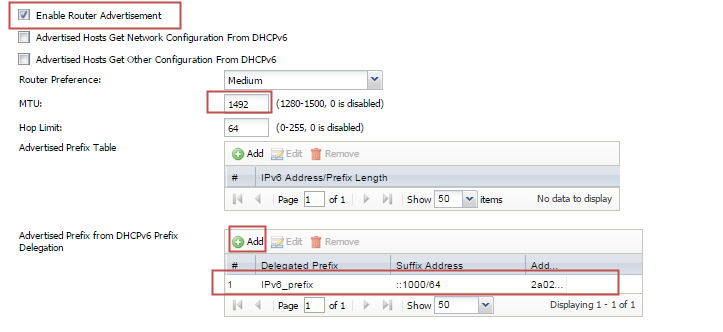
Nun sollten WAN und LAN je ein IPv6 Subnet aus dem delegierten Bereich haben und die Verbindung sollte funktionieren.