Neptun
Damit wir nicht Äpfel mit Birnen vergleichen, ich spreche in meinem Post über die Funktionalität von myCloud Desktop Betaversion 17.19.23, also über das hier:
https://desktop.mycloud.ch/
und nicht über das ziemlich unbrauchbare myCloud Foto Backup, welches man beim Einsatz von myCloud Desktop gar nicht mehr verwenden wird.
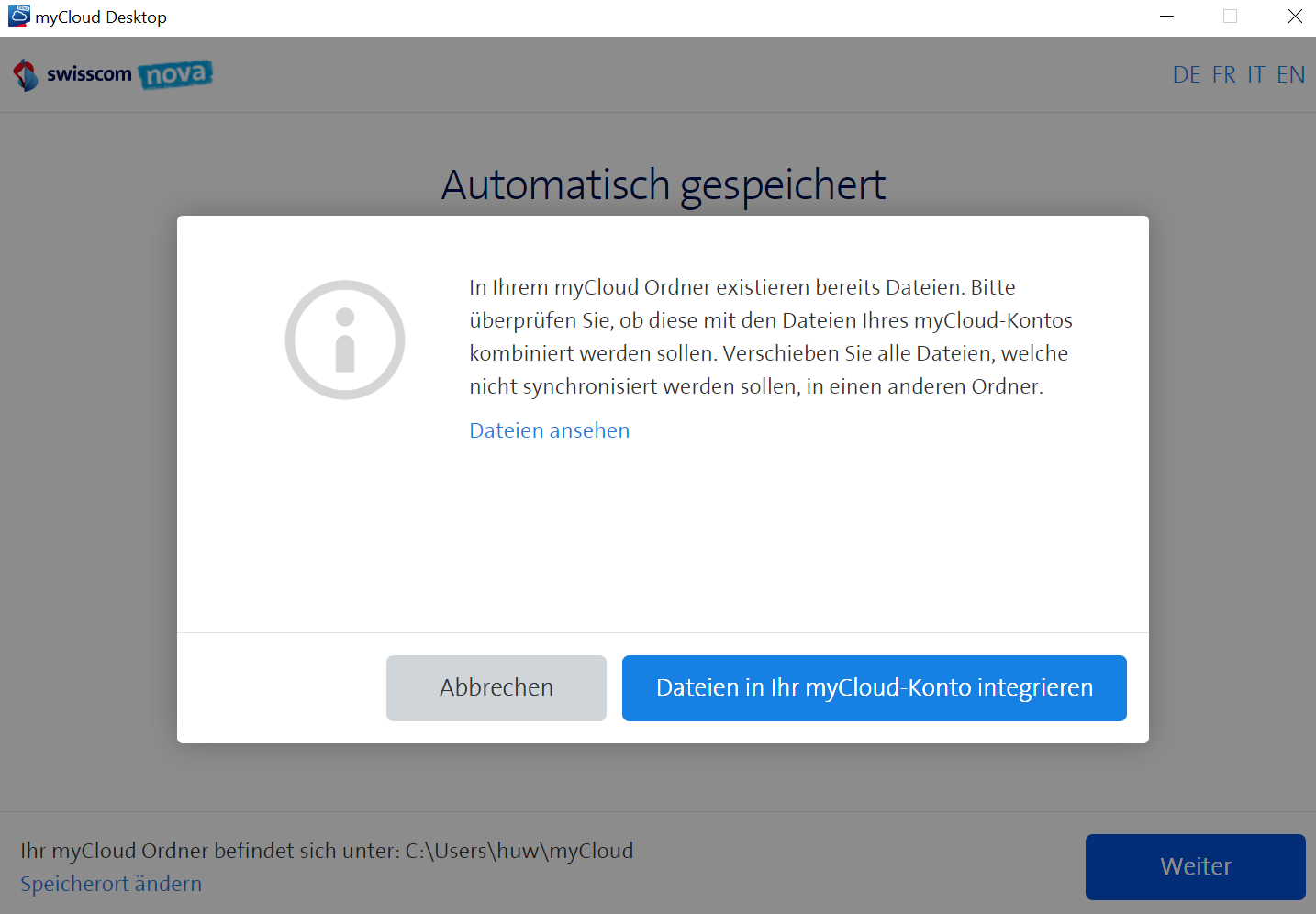
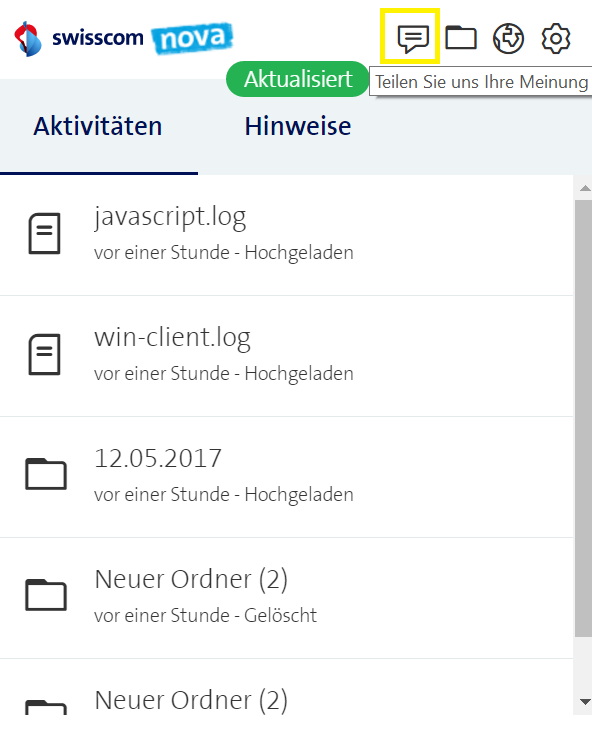
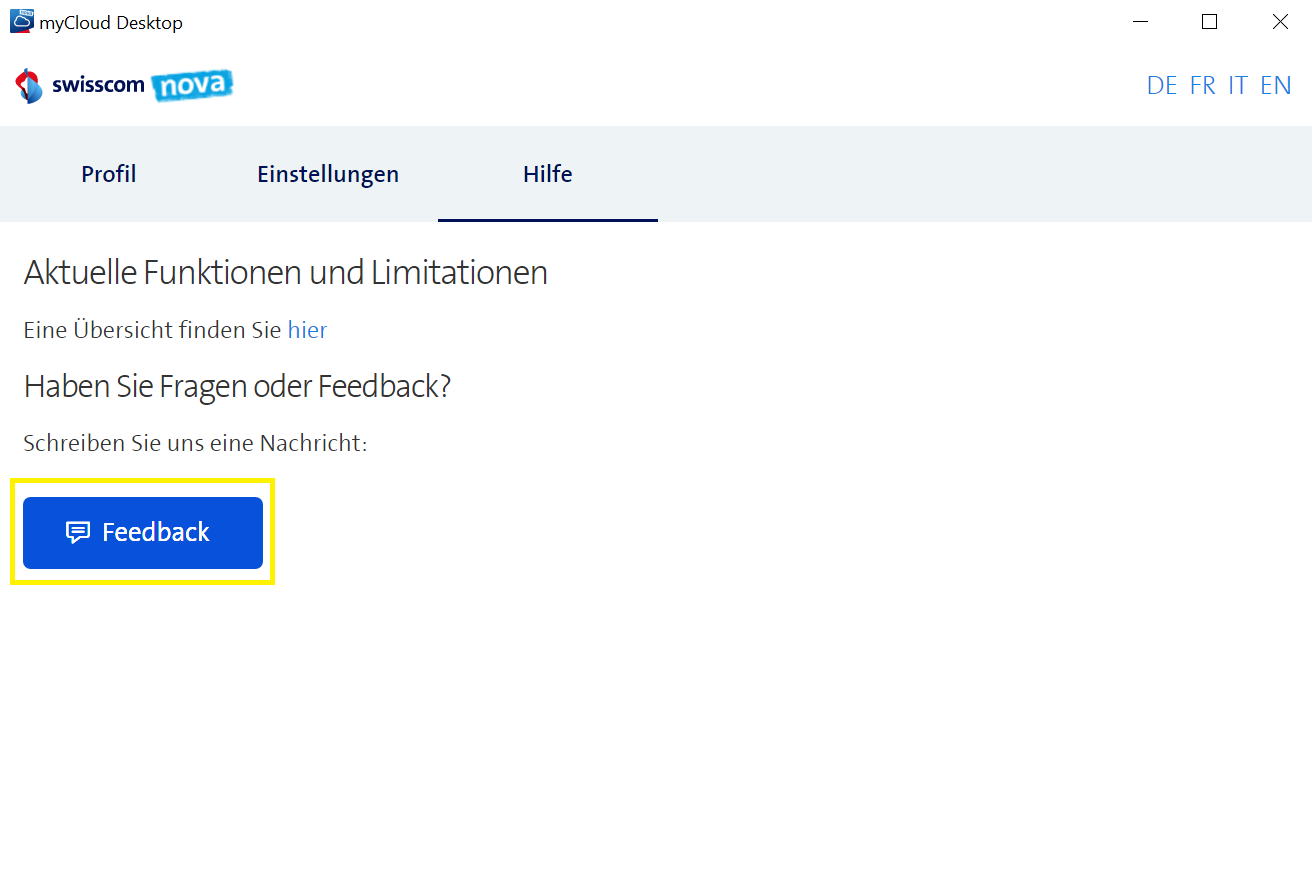
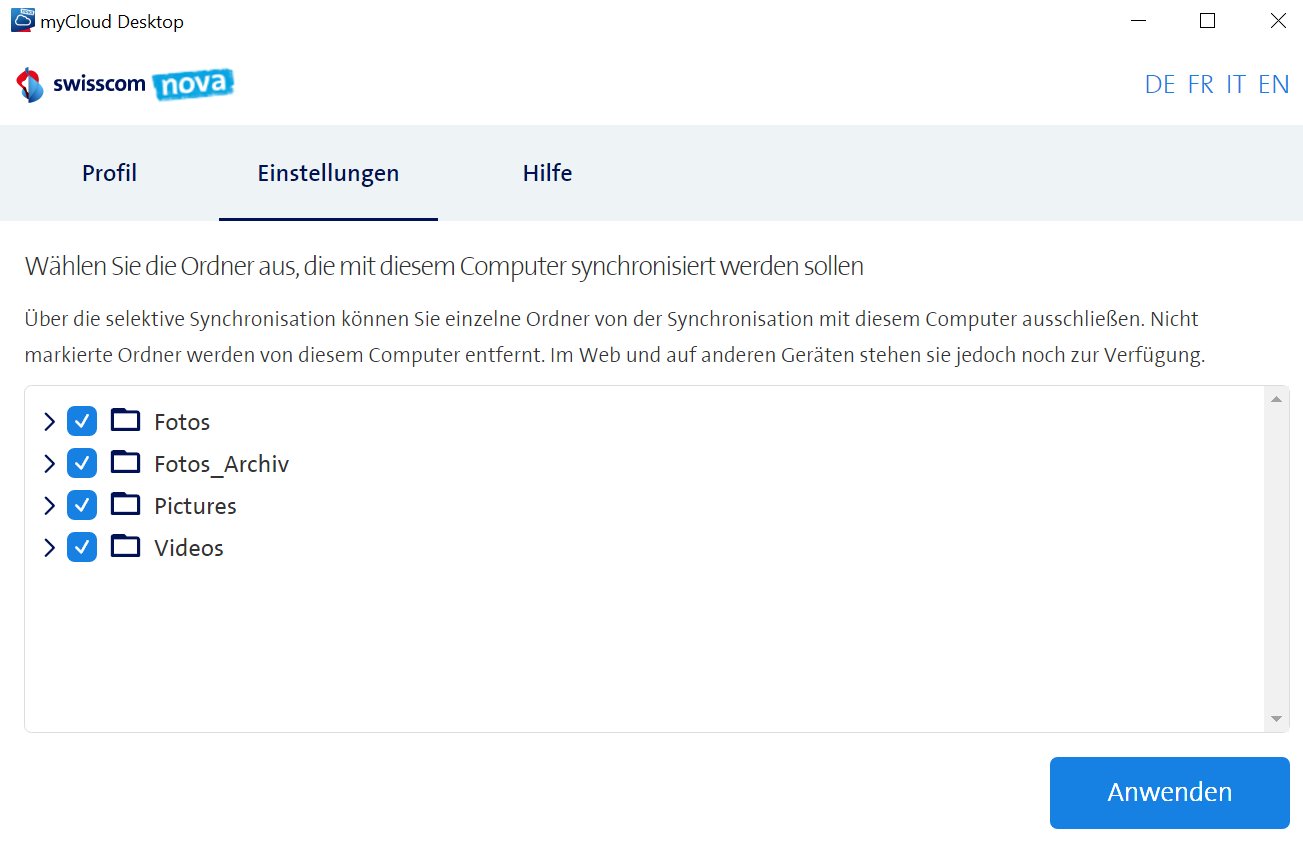
Falls Du aber doch bereits myCloud Desktop verwendest, wirst Du beim Doppelklick auf das Synchronisationsicon und der Auswahl der Einstellungen folgendes sehen:

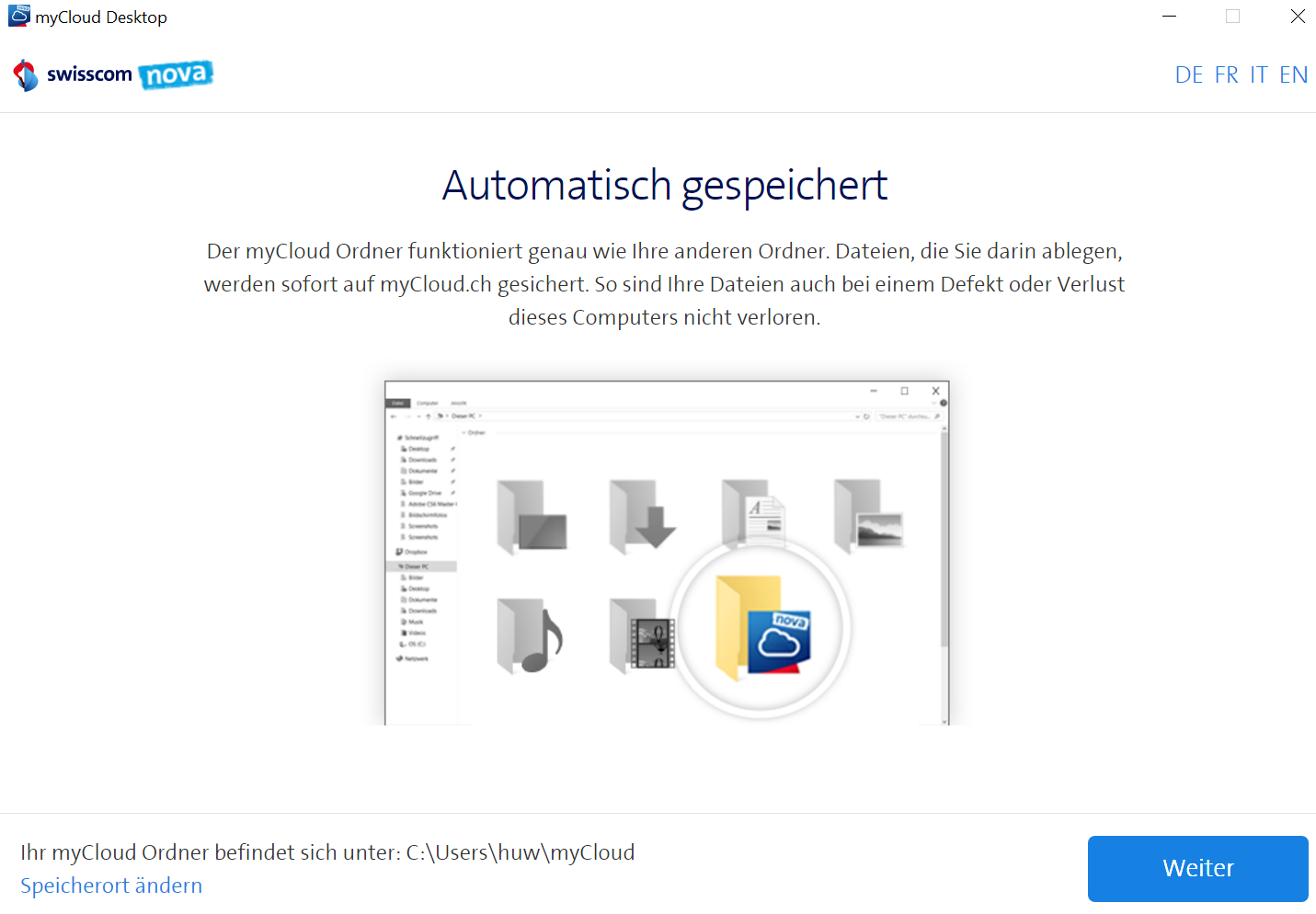
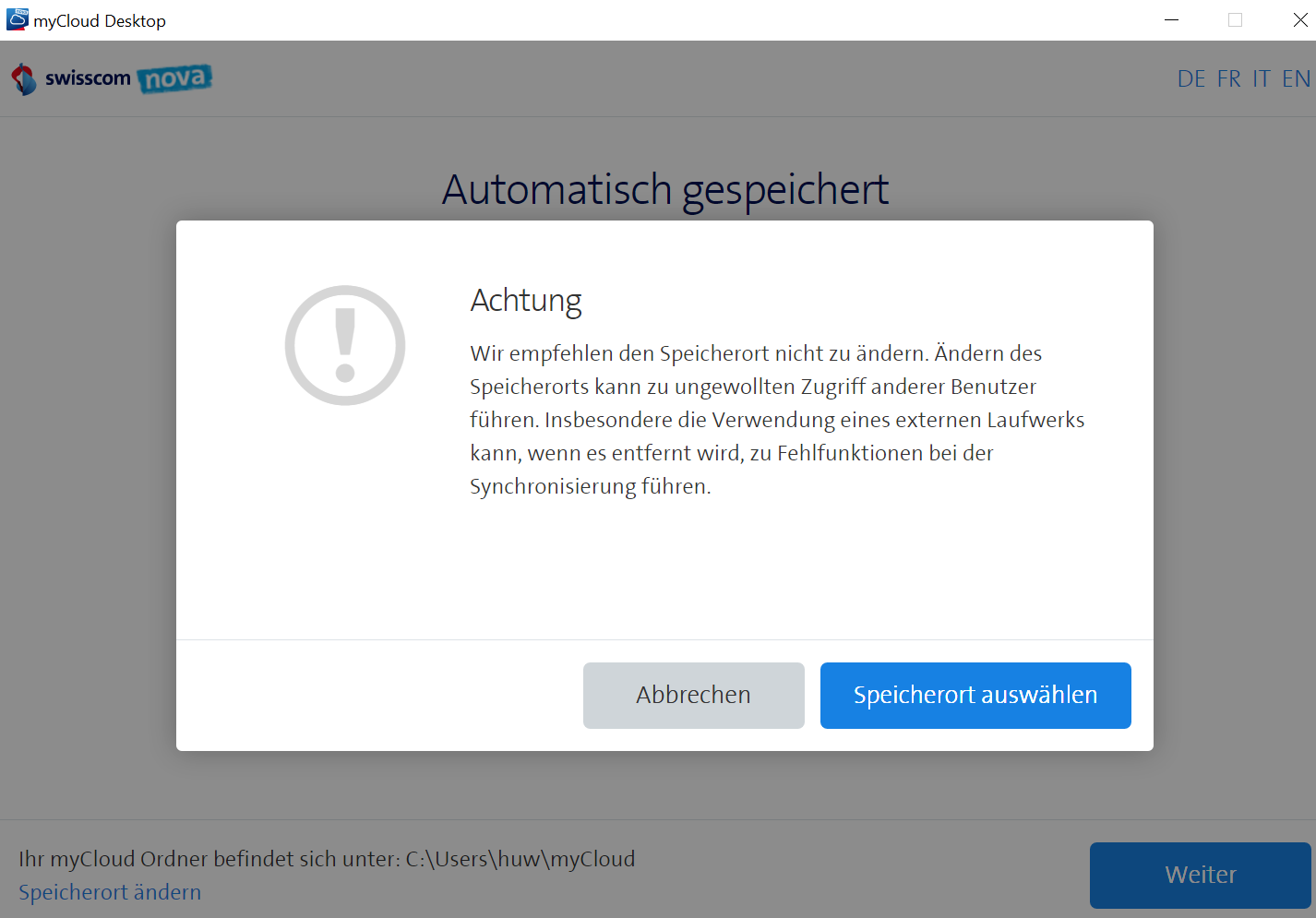
Im ersten Bild kannst Du den genauen Speicherort des Synchronisationsordners (Root-Ordner) auf Deinem Windows-PC bestimmen.
Im zweiten Bild kannst Du bei den Sub- und Subsub-ordnern, noch auswählen welche davon jetzt wirklich synchronisiert oder ausgeschlossen werden sollen.
Anders als bei myCloud Foto Backup bleiben damit Ordnerstrukturen erhalten und Ordner und Dateien werden unverändert in die Cloud übernommen
Die Synchronisation selbst musst Du nicht manuell anstossen, sondern die läuft automatisch immer im Hintergrund.
Wenn Du also neue Ordner oder Dateien innerhalb Deines lokalen Sync-Ordners einfügst (egal welche Art von Daten das auch sind und egal, ob mit kopieren, neu erstellen, oder drag&drop werden sie im Hintergrund immer pseudo-realtime mit der Swisscom Cloud synchronisiert.
Alles weitere, z.B. die Verknüpfung von synchronisierten Ordnern und Dateien mit der Fotoanzeigefunktionalität und Alben innerhalb der Cloud habe ich bereits in meinem ersten Post beschrieben.
Wenn Du allerdings noch das alte Windowsprogramm myCloud Foto Backup verwendest, wäre mein Tipp:
Höre auf, Dich mit diesem gescheiterten Erstversuch der Swisscom rumzuärgern, investiere keine Zeit mehr in das Thema Fotos in der Cloud, und falls Du das Thema Fotos in der Swisscom Cloud doch nochmals angehen willst, steige möglichst schnell um auf die Version myCloud Desktop und beginne damit noch einmal von neuem.