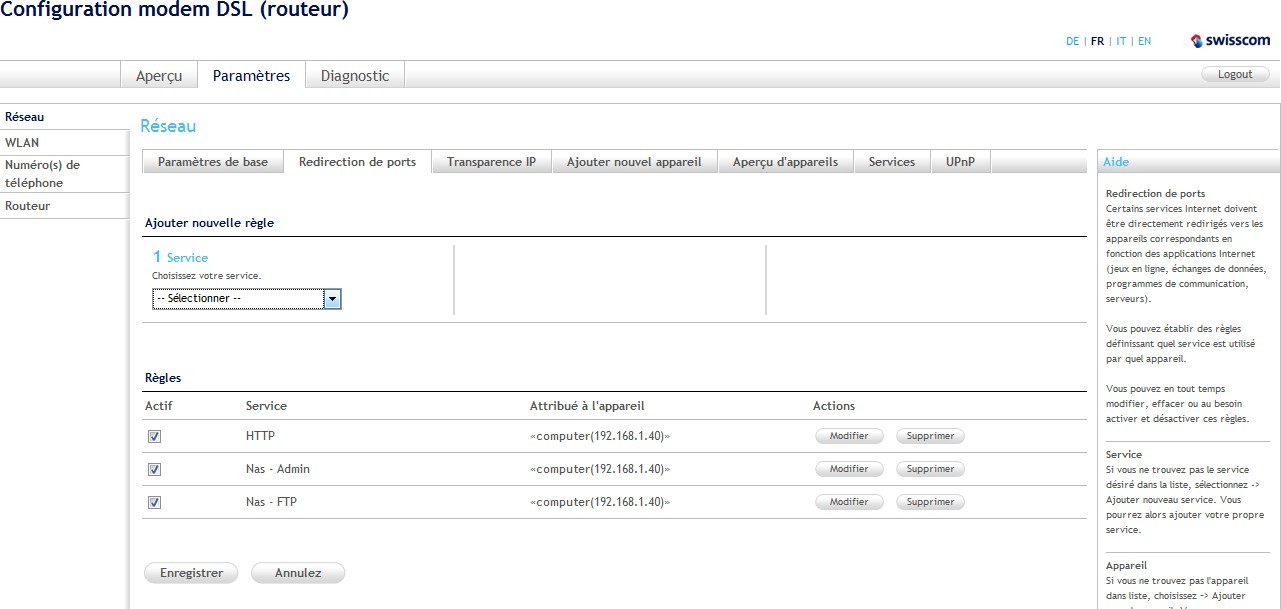
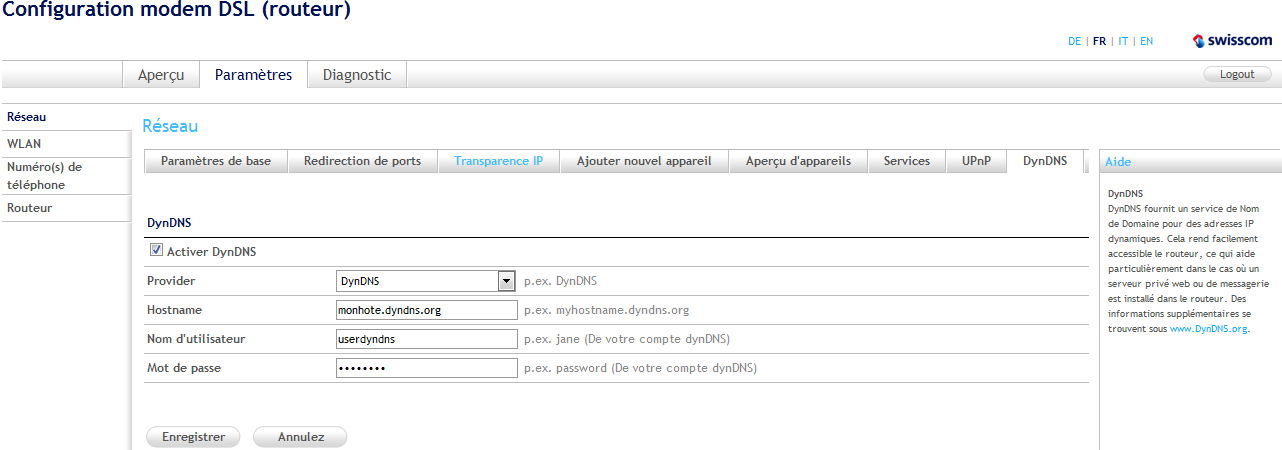
Hello,
Je me permet de corriger la réponse de "petitpouce" car il existe une manière de configurer les Dyndns sur les routers Centro Grande et Centro Piccolo. => Il faut le faire en ligne de commande via telnet.
1ère étape, identifier le modèle de router, car il y a deux fabricants différents pour ces appareils [Motorola et Pirelli] et les commandes diffèrent en fonction du modèle...
- En se connectant sur l'interface du router via un navigateur et l'adresse par défaut 192.168.1.1, on arrive sur la page d'accueil où l'on devrait voir la version logicielle:
- Version 5.x.x.x -> Pirelli
- Version 7.x..r. -> Motorola
Si vous n'êtes pas sûr de la version, essayez l'une ou l'autre des procédures ci-dessous et si les commandes ne sont pas prisent en compte, c'est qui'il s'agit probablement de la mauvaise version.
Procédure Pirelli
********************
Ouvrir une fenêtre de commande (DOS) ou un terminal Linux/Mac
telnet 192.168.1.1
login: admin
Password: mot de passe router
ddns -> Enter
add votredomain.dyndns.org -d 0 -n nomutilisateur -p motdepasse -u dyndns.org -> Enter
On peut vérifer si l'entrée a été ajoutée en tapant: show all -> Enter
On peut l'effacer en tapant: del votredomaine.dyndns.org -> Enter
Si tout est Ok, poursuivre avec:
exit -> Enter
system -> Enter
reboot -> Enter -> Le modem devrait rebooter et ça devrait fonctionner...
En tapant help ddns et ensuite add -h ou del -h on affiche l'aide sur ces commandes, vous devriez donc pouvoir vous en sortir sans problèmes.
Procédure Motorola
**********************
Ouvrir une fenêtre de commande (DOS) ou un terminal Linux/Mac
telnet 192.168.1.1 (Adresse de votre router)
login: admin
Password: Mot de passe de votre router
Une fois sur le router, poursuivre avec les commandes:
config -> Enter
dynamic-dns -> Enter
set dynamic-dns option dyndns.org -> Enter
set dynamic-dns ddns-host-name "votredomaine.dyndns.org" -> Enter
set dynamic-dns ddns-user-name "nomutilisateur" -> Enter
set dynamic-dns ddns-user-password "motdepasse" -> Enter
view -> Enter => Permet de vérifier si la config a été effectuée correctement. Si tout est Ok, poursuivre avec la commande:
exit -> Enter
Save modified configuration data? [n:y]: y -> Enter
Sinon, il y a effectivement tjrs la possibilité de mettre à jour le compte DynDNS, en installant un logiciel client directement sur une machine (Fonctionne sous Windows / MAC / Linux); c'est lui qui va se charger d'envoyer à intervalles réguliers les changements d'adresses IP WAN à votre compte DynDNS.
Téléchargeable via ce lien: http://www.dyndns.com/support/clients/
Et voilà, en vous souhaitant bien du plaisir 😉
CBR