Source: aide Outlook 2016-2013-2010 et aussi 2007, mot clé de recherche "mime"
_______________________________________________________
Que voulez-vous faire? Ajouter l'identificateur numérique d'un destinataire à vos contacts
Pour envoyer et recevoir des messages électroniques chiffrés, l'expéditeur et le destinataire doivent partager leurs certificats d'identification numériques entre eux.
Ouvrez un message signé numériquement comme indiqué dans la liste de messages par une icône de Signature.
Cliquez avec le bouton droit sur le nom figurant dans la zone De, puis cliquez sur Ajouter aux contacts Outlook.
Si vous avez déjà une entrée pour cette personne, dans la boîte de dialogue Contact en double détecté, sélectionnez mettre à jour les informations du Contact sélectionné.
Remarques:
Une copie de sauvegarde est enregistrée dans le dossier éléments supprimés.
Le certificat est désormais stocké avec votre entrée de contact pour ce destinataire. Vous pouvez maintenant envoyer des messages chiffrés à cette personne.
Pour afficher les certificats d'un contact, double-cliquez sur le nom de cette personne, puis cliquez sur l'onglet Certificats.
Afficher le certificat d'un contact
Dans la barre de navigation, cliquez sur Personnes.
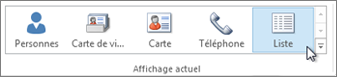
Sous l'onglet accueil, cliquez sur liste.
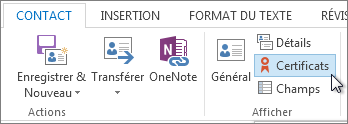
- Double-cliquez sur le nom de la personne, puis sous l'onglet Contact, cliquez sur Certificats.
Indiquez l'identification numérique à utiliser.
Dans le menu Outils, cliquez sur Centre de gestion de la confidentialité, puis sur Sécurité de messagerie électronique.
Sous Courrier électronique chiffré, cliquez sur Paramètres.
Remarque: Si vous possédez une identification numérique, ses paramètres d'utilisation sont automatiquement configurés à votre place. Pour spécifier une autre identification numérique, suivez les étapes restantes de cette procédure.
Dans la partie inférieure de la section Préférences des paramètres de sécurité, cliquez sur Nouveau.
Dans la zone Nom des Paramètres de sécurité, entrez un nom.
Dans la liste Format de chiffrement, cliquez sur S/MIME. Selon votre type de certificat, vous pouvez choisir Sécurité Exchange à la place.
En regard de la zone Certificat de signature, cliquez sur Choisir, puis sélectionnez un certificat valide pour la signature numérique.
Remarque: Pour savoir si le certificat est destiné à une signature numérique et au chiffrement, dans la boîte de dialogue Sélectionner un certificat, cliquez sur Afficher le certificat. Un certificat approprié pour la messagerie chiffrée (comme la signature numérique) peut indiquer, par exemple, " Protège les messages électroniques ".
En regard de la zone Certificat de chiffrement, cliquez sur Choisir, puis sélectionnez un certificat valide pour le chiffrement.
Activez la case à cocher Envoyer ces certificats avec les messages signés, à moins que nous n'envoyiez et ne receviez les messages signés uniquement au sein de votre organisation.
Remarque: Les paramètres sélectionnés deviennent les paramètres par défaut lorsque vous envoyez des messages chiffrés. Si vous ne souhaitez pas utiliser ces paramètres par défaut pour l'ensemble des messages chiffrés, désactivez la case à cocher Paramètre de sécurité par défaut pour tous les messages chiffrés.
Ajoutez le certificat d'un destinataire à vos contacts.
Ouvrez un message signé numériquement.
Cliquez avec le bouton droit sur le nom figurant dans la zone De, puis cliquez sur Ajouter aux contacts Outlook dans le menu contextuel.
Si vous avez déjà défini une entrée pour cette personne, dans la boîte de dialogue Contact en double détecté, sélectionnez l'option Mettre à jour les informations du contact sélectionné. Une copie de sauvegarde sera enregistrée dans le dossier Éléments supprimés.
Le certificat est désormais enregistré avec votre entrée de contact pour ce destinataire. Vous pouvez donc lui envoyer des messages électroniques chiffrés.
Pour afficher les certificats d'un contact, double-cliquez sur le nom de cette personne, puis cliquez sur l'onglet Certificats.
Remarque: Avertissement traduction automatique: cet article a été traduit par un ordinateur, sans intervention humaine. Microsoft propose cette traduction automatique pour offrir aux personnes ne maîtrisant pas l'anglais l'accès au contenu relatif aux produits, services et technologies Microsoft. Comme cet article a été traduit automatiquement, il risque de contenir des erreurs de grammaire, de syntaxe ou de terminologie.