emi1975
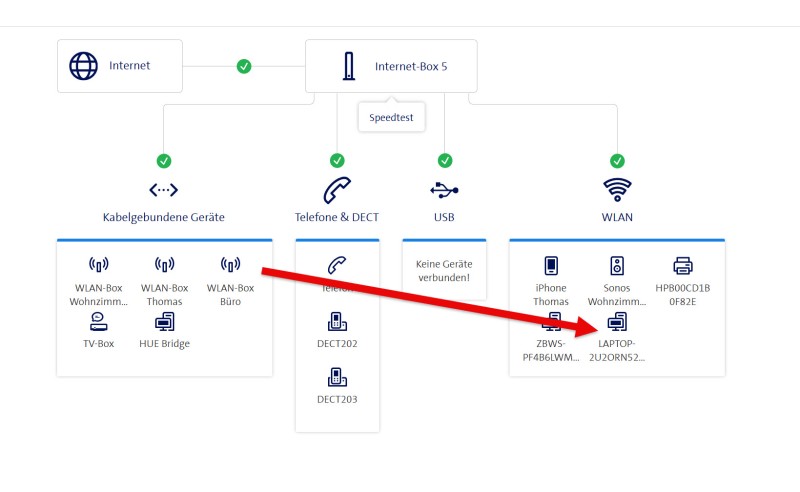
Ich habe die gleiche Konstellation und habe es unter Windows 11 wie nachfolgend gelöst. WLAN abschalten ist bei einem Notebook keine Option weil das Gerät ja mal am Kabel und mal an einem anderen Ort am WLAN eine Verbindung benötigt.
Um den LAN-Anschluss (Ethernet) in Windows 11 gegenüber WLAN zu priorisieren, ändern Sie am besten die Schnittstellenmetrik in den Adaptereinstellungen. Ein niedrigerer Wert bedeutet eine höhere Priorität. Setzen Sie den LAN-Adapter auf “1” und den WLAN-Adapter auf einen höheren Wert (z.B. “100”), um sicherzustellen, dass das Kabel bevorzugt wird.
Netzwerkverbindungen anzeigen (Netzwerk in die Windows Suche eintippen und dann den Punkt öffnen)
rechte Maustaste auf aktiven Ethernet-Adapter -
Eigenschaften
Internetprotokoll, Version 4 (TCP/IPv4) markieren
Eigenschaften
Erweitert…
Automatische Metrik deaktivieren
Schnittstellenmetrik: 1
OK - OK - Schliessen
rechte Maustaste auf aktiven WLAN-Adapter -
Eigenschaften
Internetprotokoll, Version 4 (TCP/IPv4) markieren
Eigenschaften
Erweitert…
Automatische Metrik deaktivieren
Schnittstellenmetrik: 100
OK - OK - Schliessen
So verbindet sich dein Notebook immer zuerst mit dem Lan-Kabel und nur mit dem WLAN wenn das Gerät kein Signal über das Lan-Kabel bekommt.