Frage:
Wie richtet man ein Bluewin Mail-Konto auf dem iPhone ein?
Antwort:
Swisscom hat auf der Seite Mailserver-Einstellungen alle wichtigen technischen Zugangsdaten betreffend Bluewin Mail aufgelistet.
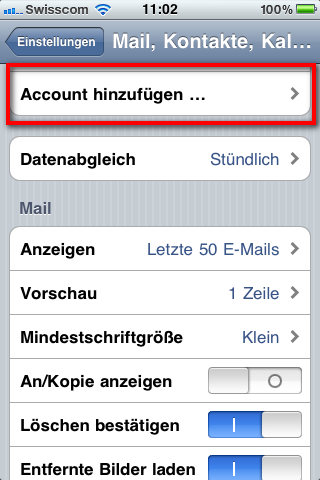
1) Einstellungen / Mail, Kontakte, Kalender / Account hinzufügen…
2)Auf “Andere” drücken:
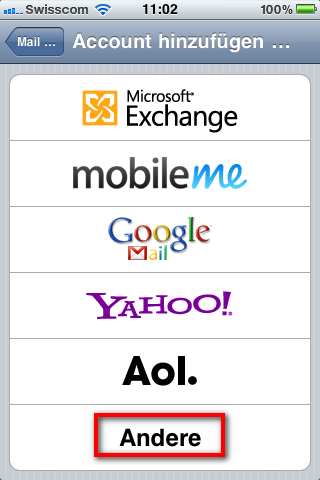
3) “Mail-Account hinzufügen” drücken:

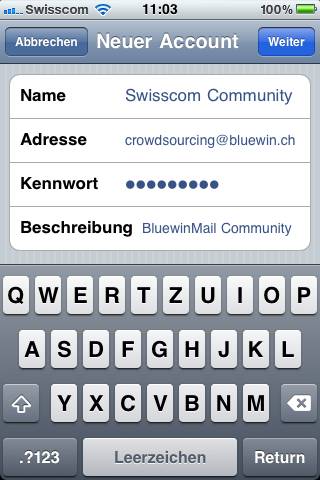
4) Die Angaben von Bluewin Mail eingeben:
- Name: Absender-Name (z.B. Hans Muster)
- Adresse: z.B.: hans.muster@bluewin.ch
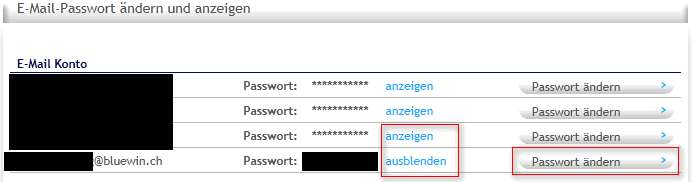
- Kennwort: Passwort (Achtung: Nicht Kundencenter Login!)
- Beschreibung:… wie soll das Konto auf dem iPhone angezeigt werden?
Anschliessend auf “Weiter” drücken:
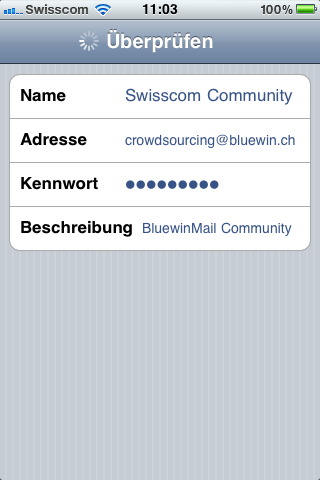
5) Die Einstellungen werden automatisch überprüft:
6) Das Konto wurde erfolgreich hinzugefügt…
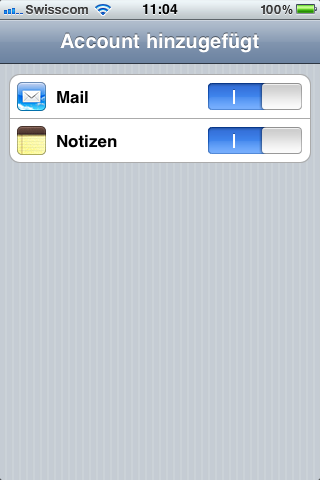
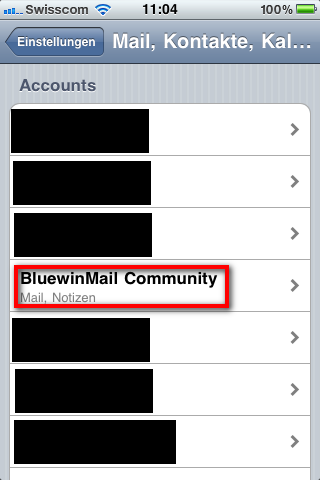
7) In Mail, Kontakte, Kalender das neu erstelle Konto auswählen (Beschreibung von oben):
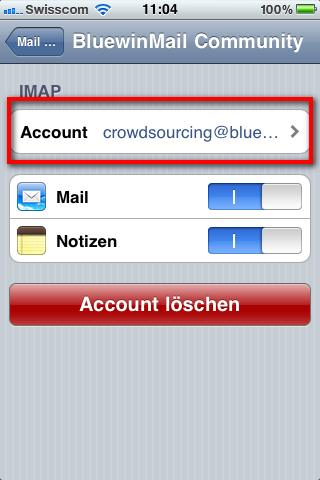
😎 Unter IMAP auf “Account” drücken.
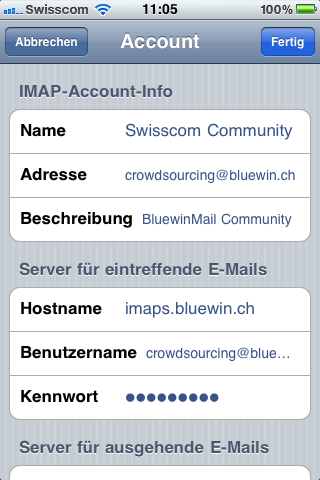
9) Auf der Account Seite ganz runterfahren und auf “Erweitert” drücken:
\==>
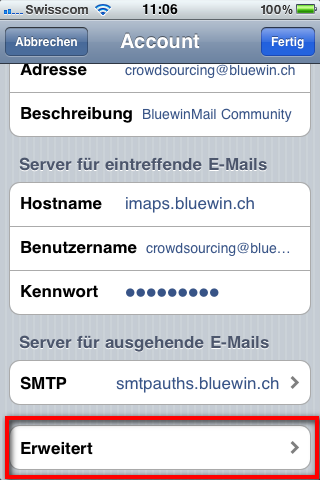
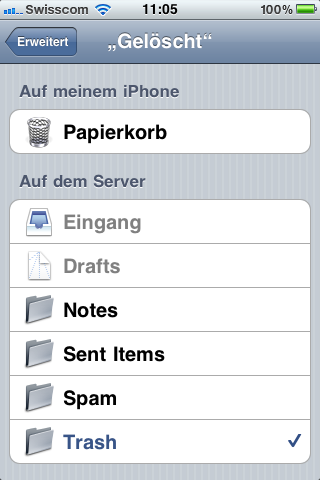
10) Die Ordner-Zuweisung (Bluewin Mail: Zuweisung der Odner auf dem iPhone) muss manuell gesetzt werden:
- Entwürfe = Drafts
- Gesendet = Send Items
- Gelöscht = Trash
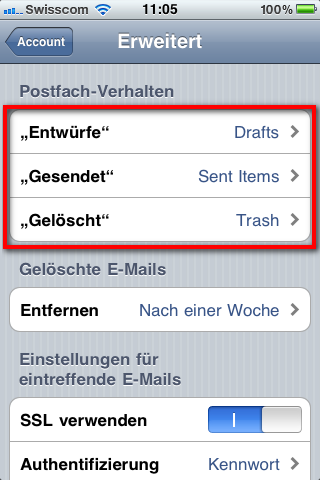
Entwürfe:
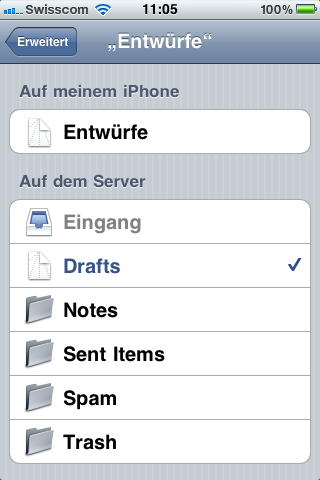
Gesendet:
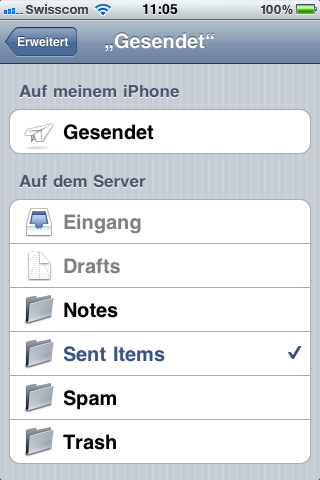
Gelöscht:
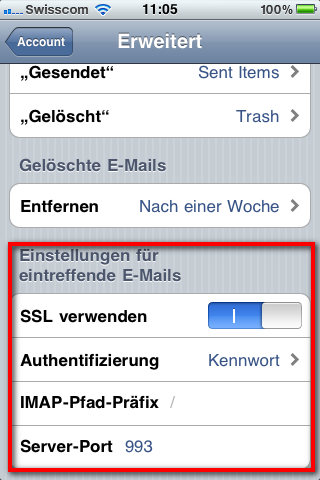
11) Auf der Seite Erweitert die Einstellungen für eintreffende E-Mails überprüfen.
- SSL verwenden: Ein
- Authentifizierung: Kennwort
- IMAP-Pfad-Präfix: /
- Server-Port: 993
12) Anschliessend “Account” drücken, um zur Account Seite zurückzugelangen.
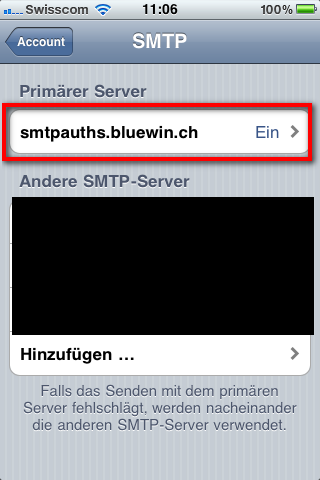
13) Oberhalb Erweitert auf “SMTP” drücken (Server für ausgehende E-Mails).
14) Unter Primärer Server auf “smtpauths.bluewin.ch” drücken.
15) Die Einstellungen überprüfen:
- Hostname: smtpauths.bluewin.ch
- Benutzername: hans.muster@bluewin.ch
- Kennwort: Passwort (Achtung: Nicht Kundencenter Login!)
- SSL verwenden: Ein
- Authentifizierung: MD5 Challenge-Response
- Server-Port: 465
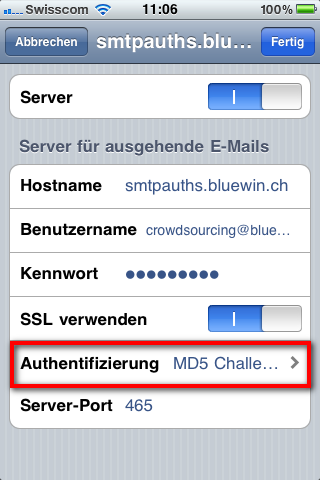
16) Die Einstellungen mit “Fertig” speichern.
17) Auf der SMTP Seite auf “Account” (oben) drücken, um zurückzugelangen.
18) Die Einstellungen mit “Fertig” speichern.
19) Auf den Home-Button (Runder Knopf unten) klicken, um die Einstellungen zu verlassen.
Die iPhone Mail-App kann nun verwendet werden!
Hinweis:
Schritte und Screenshots beziehen sich auf iOS 4.3.5.
Schritte und Screenshots auch gültig für iOS 5.0.1 und iOS 6.0
[Änderungen:]
- 23.11.2011: Revision, überprüft mit iOS 5.0.1
- 29.09.2012: Revision, überprüft mit iOS 6.0, SMTP Authentifizierung “Kennwort” entfernt